

Mac版PS的色彩填充快捷键是前景色填充快捷键是分别是option+Delete,背景色填充是command+DeletePS的色彩填充使用办法如下1电脑打开Photoshop软件,然后点击左侧工具中的椭圆工具2点击椭圆工具后,在画布上画一个椭圆3画好椭圆后,点击左侧工具的前景色4点击前景色进入拾色器,输入RGB。
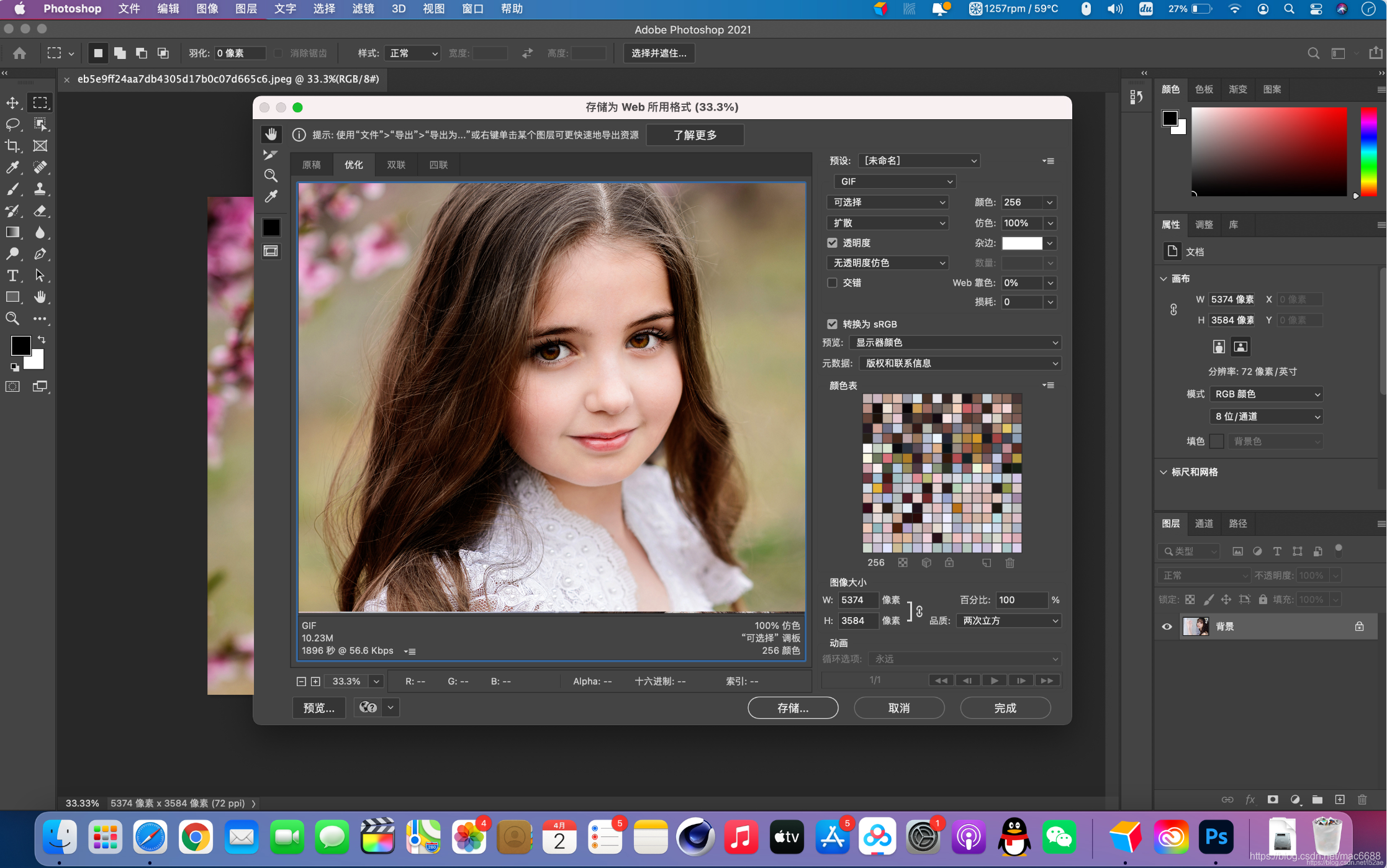

一通过系统偏好设置更改Mac语言为中文 打开系统偏好设置在Mac的菜单栏中,点击苹果图标,选择“系统偏好设置”选择“语言与区域”在系统偏好设置窗口中,找到并点击“语言与区域”选项卡添加中文在“首选语言”列表中,点击左下角的“+”号,找到“中文”或“中文”,并将其添加到列表中调整语言顺序将刚刚添。
可以去PC6苹果网或者苹果软件园下载,不过建议使用CC版本,CC2014或者CC2015都可以,更加适应R屏点击下载mac ps版安装包百度盘下载很多新朋友接触mac ps软件,或者是工作需要mac ps软件的朋友,一定在网上要百度这些问题,mac ps下载,mac ps软件,mac ps软件下载,mac ps软件官方下载,mac ps官网。
苹果电脑上的PhotoshopPS软件下载的是英文版,如果你想使用汉化补丁将其转为中文版本,你可以按照以下步骤进行操作1 下载汉化补丁从可信的资源网站或社区下载适用于你所使用的PS版本的汉化补丁确保下载来源可靠和安全2 备份重要文件在进行任何修改之前,建议你备份所有重要的PS文件,以防出。
1mac系统有Photoshop,需要安装使用,方法是首先打开浏览器,搜索关键词“mac for Photoshop”,在搜索结果中选择任意一个页面进入下载mac版的Photoshop2下载后双击打开下载好的dmg安装文件2弹出验证提示,选择点击“跳过”验证3打开安装文件后,双击“Install”文件安装4提示需要输入当前。
如果是同一个版本的话,是基本没有区别的~你要是非要说有什么区别的话,我认为只有快捷键有一定的变化的,Windows系统下的Ctrl在OS X系统上的PhotoShop上都统一成commend键,例如复制在Mac版的PS中是commend+C,撤销是commend+optionalt+Z等,其他的功能操作方面没有一点区别Adobe Photoshop。
软件Adobe Photoshop CS5或更高版本素材苹果图片设计好的“Merry Christmas”英文文字图片需提前设计或下载示例图苹果素材与文字素材的初始状态步骤1导入素材并栅格化图层将苹果图片和“Merry Christmas”文字图片拖入PS新建画布中,选中两个素材图层,右键选择栅格化图层,使文字可编。
标签: 苹果版ps英文版
评论列表
定的变化的,Windows系统下的Ctrl在OS X系统上的PhotoShop上都统一成commend键,例如复制在Mac版的PS中是commend+C,撤销是com
域”选项卡添加中文在“首选语言”列表中,点击左下角的“+”号,找到“中文”或“中文”,并将其添加到列表中调整语言顺序将刚刚添。可以去PC6苹果网或者苹果软件园下载
oshop2下载后双击打开下载好的dmg安装文件2弹出验证提示,选择点击“跳过”验证3打开安装文件后,双击“Install”文件安装4提示需要输入当前。如果是同一个版本的话,是基本没有区别的~你要是非要说有什么区别的话,我认为只有快捷键有一定的变化的,Windows系统下的Ctrl在
圆工具后,在画布上画一个椭圆3画好椭圆后,点击左侧工具的前景色4点击前景色进入拾色器,输入RGB。一通过系统偏好设置更改Mac语言为中文 打开系统偏好设置在Mac的菜单栏中,点击苹果图标,选择“系统偏好设置”选择“语言
示例图苹果素材与文字素材的初始状态步骤1导入素材并栅格化图层将苹果图片和“Merry Christmas”文字图片拖入PS新建画布中,选中两个素材图层,右键选择栅格化图层,使文字可编。